Acceso a la demostración
La demostración reúne el portal turístico, el gestor municipal y la aplicación Android de Orce. El portal se consulta directamente. La aplicación permite comprobar las funciones vinculadas a la cámara, la ubicación y la descarga de guías.
Portal turístico
Abra el portal y recorra los puntos de interés y las guías de visita. Los mismos contenidos se distribuyen a la aplicación desde el gestor municipal.
Gestor municipal
Abra el acceso al gestor. Introduzca la cuenta de evaluación indicada en esta página y seleccione Turismo Orce. El perfil permite consultar el catálogo, previsualizar contenidos y examinar las herramientas de análisis e integración.
Aplicación Android
Abra Instalación Android desde el teléfono, descargue el archivo APK e instálelo. Si Android solicita autorización, permita la instalación desde el navegador utilizado y abra Orce. La aplicación funciona de forma autónoma, sin conexión a un ordenador.
Clave de visita para la ficha de acceso: ORCE-VISITA.
Guías y acceso a los contenidos
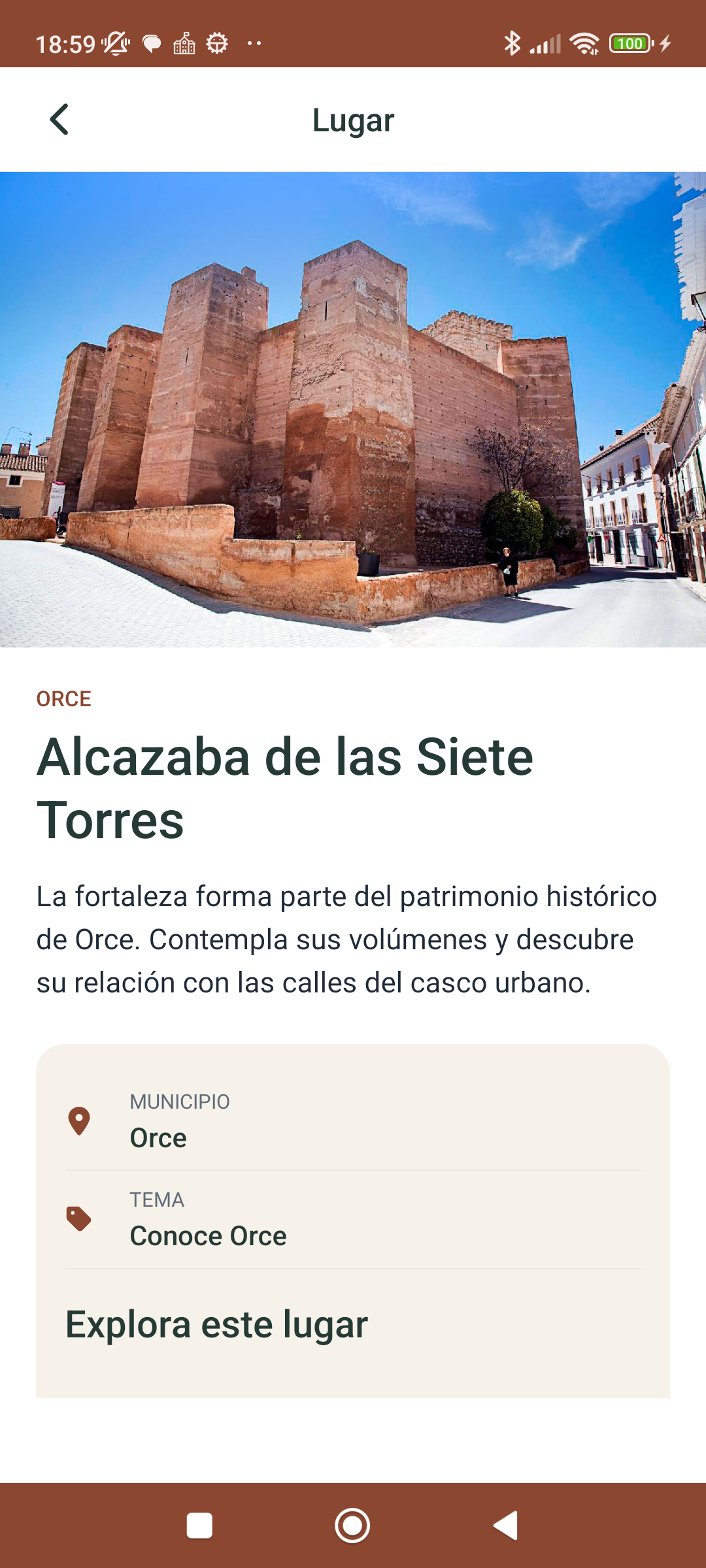
El catálogo se organiza en Fuentenueva 3, Cerro de la Virgen, Viaje a la Prehistoria, Conoce Orce y Museo José Gibert. La ruta de naturaleza incorpora su propia traza y ficha de dificultad.
Consulta y búsqueda
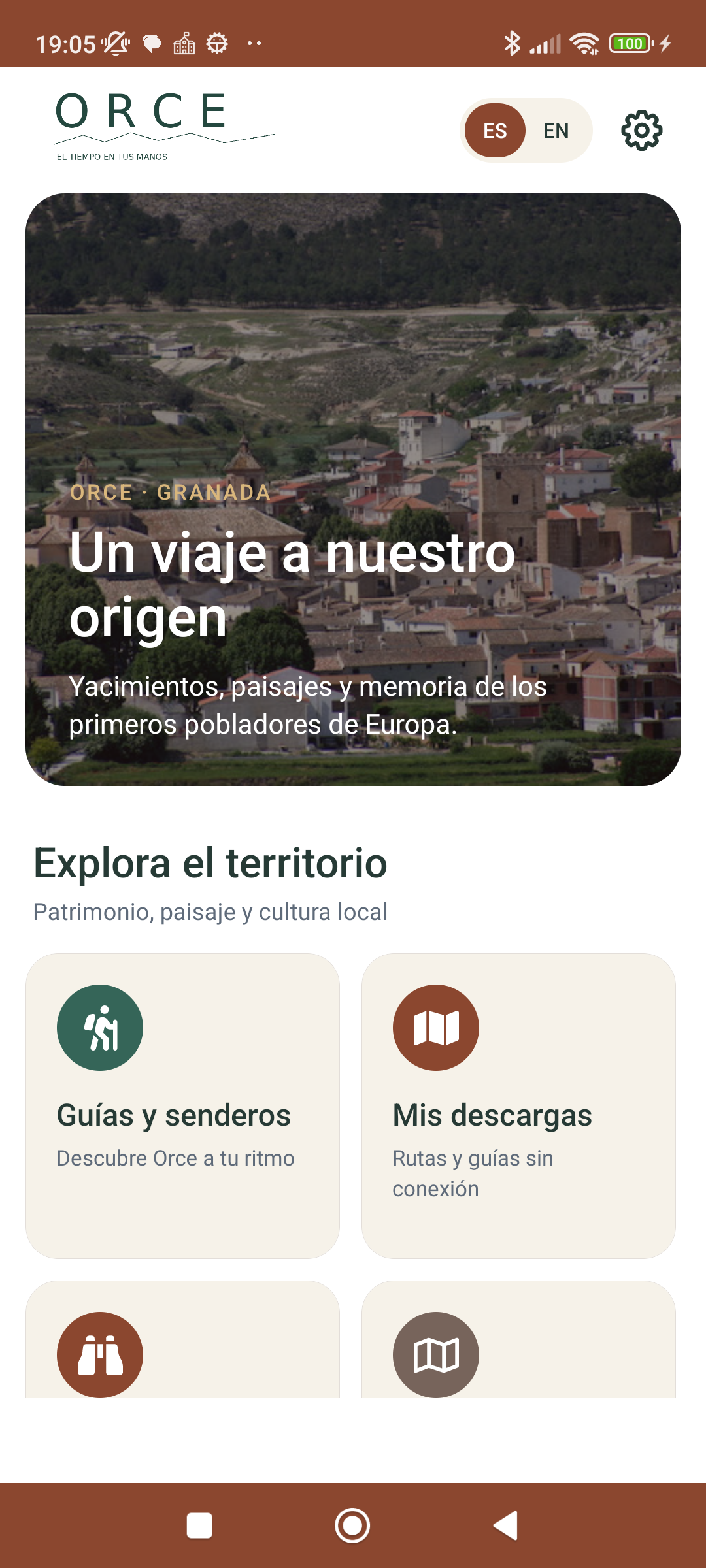
Pulse Guías y senderos en la pantalla inicial. Seleccione una guía para ver sus paradas. Consulte el listado de puntos de interés o busque por nombre e identificador.
Idioma
Seleccione ES o EN en la cabecera o el idioma en los ajustes de la aplicación. Regrese a una ficha y compruebe el título, el texto y los recursos asociados a esa versión lingüística.
Código QR
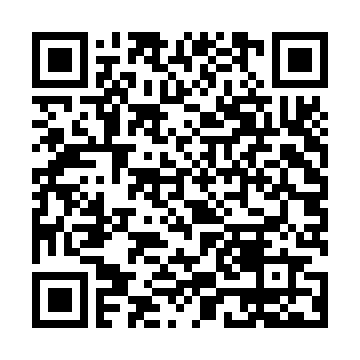
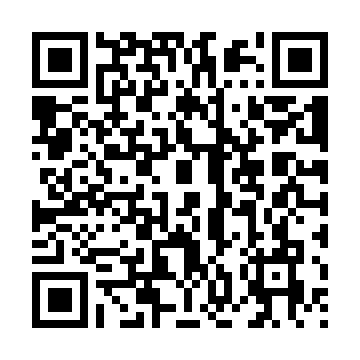
Abra el material de prueba en otra pantalla o imprima el QR. Escanéelo con la cámara del teléfono o con el lector de la aplicación. El enlace conduce al recurso asociado.
Cómo llegar
En una ficha, pulse Cómo llegar y autorice la ubicación si desea calcular el itinerario desde su posición. La aplicación de mapas muestra el destino georreferenciado.
Descarga y visita sin conexión
Las guías se descargan antes de la visita para consultar sus contenidos cuando no hay cobertura. La pantalla de descarga informa del progreso y del almacenamiento utilizado.
Descargar
Con conexión, abra una guía, desplácese al bloque de descarga y pulse Descargar pack. Active los formatos pesados si desea incluir vídeos y modelos. Espere a la confirmación y pulse Abrir experiencia.
Consultar sin red
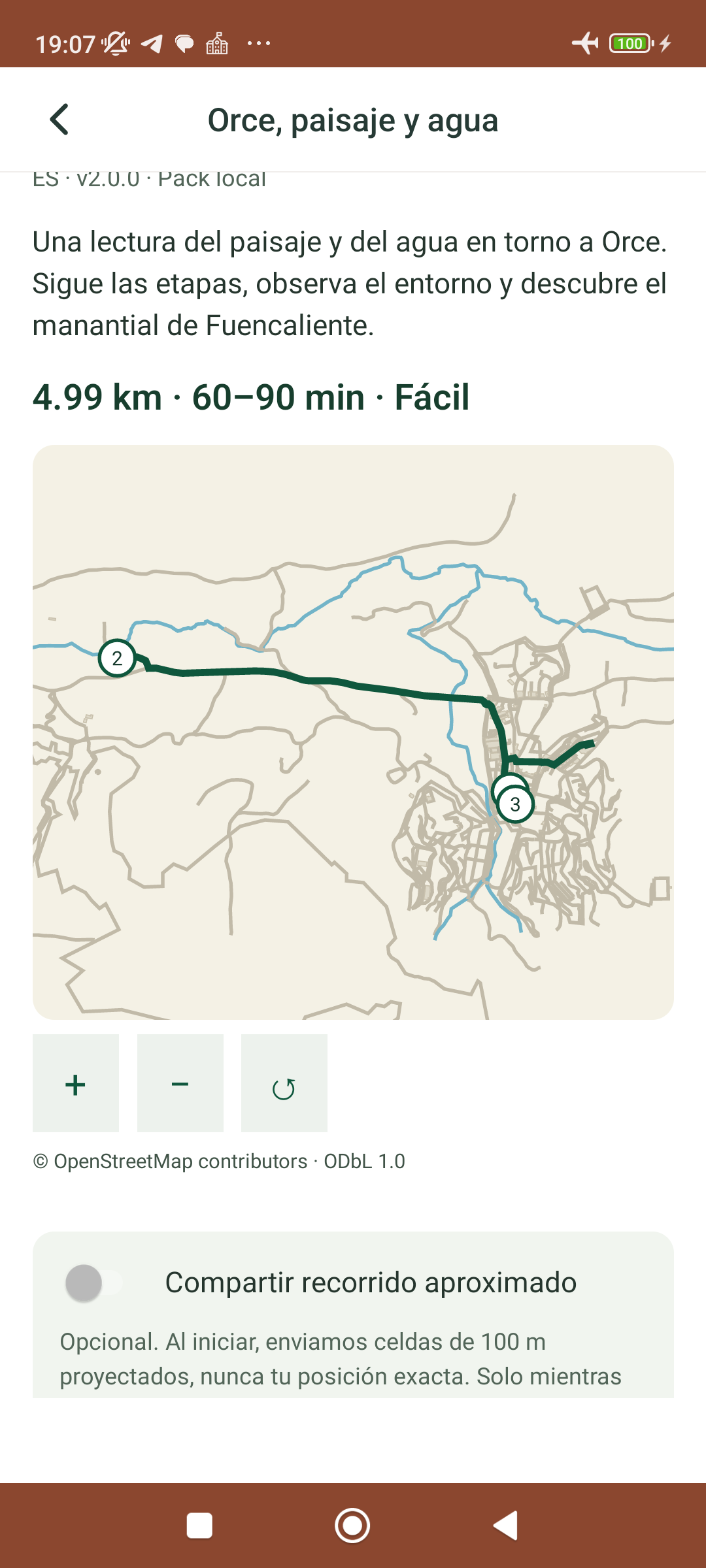
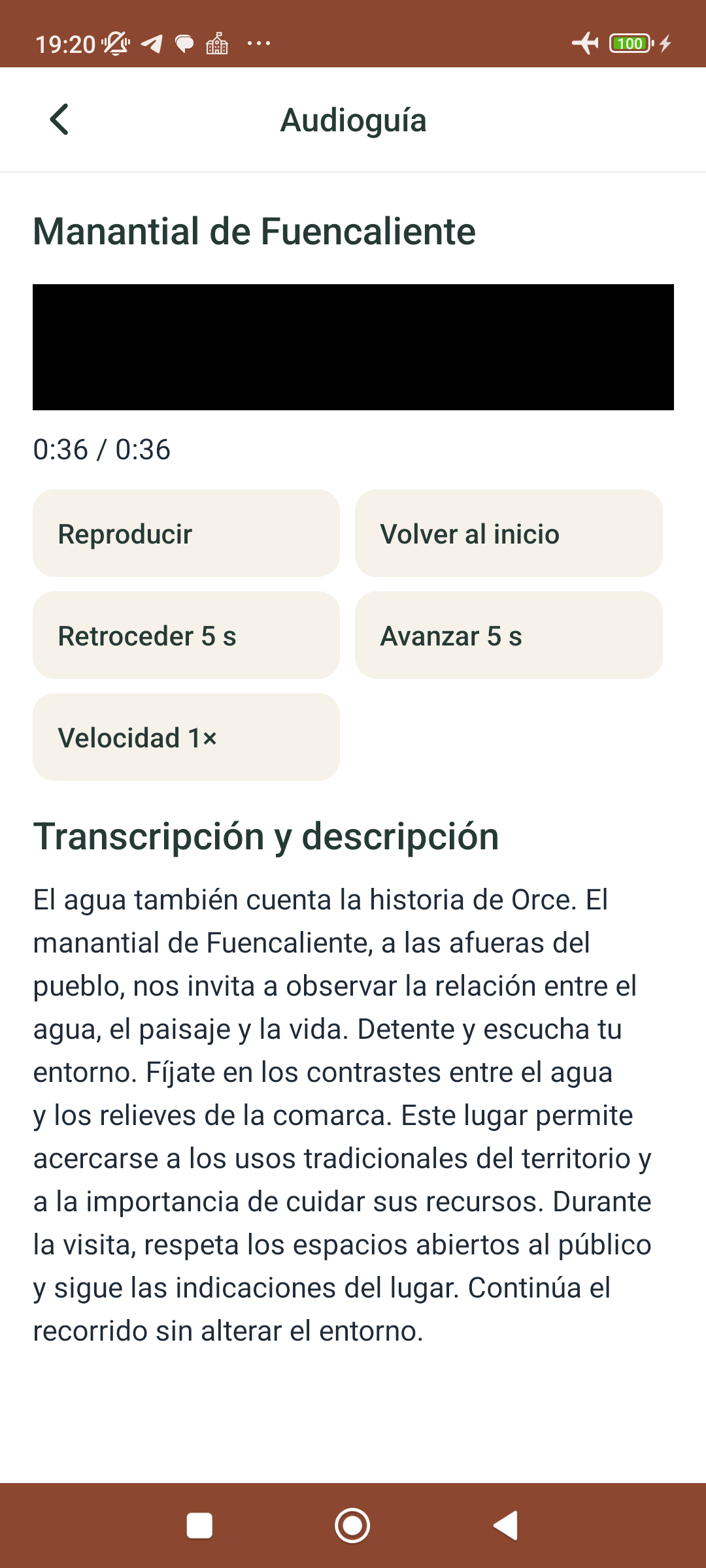
Active el modo avión y abra la guía desde Mis descargas. En Orce, paisaje y agua, consulte el mapa y abra Manantial de Fuencaliente para escuchar su audioguía. En la guía del museo, abra el capítulo del mamut para reproducir su audio y consultar la transcripción.
Conservar el progreso
En una guía de juego, complete una prueba y cierre la aplicación. Al volver a abrirla, compruebe el progreso guardado. Restaure la conectividad al finalizar.
Audioguías y experiencias inmersivas
La ficha multimedia reúne formatos complementarios con controles propios y alternativas textuales. La procedencia de cada recurso se puede consultar en su ficha.
Audio y vídeo
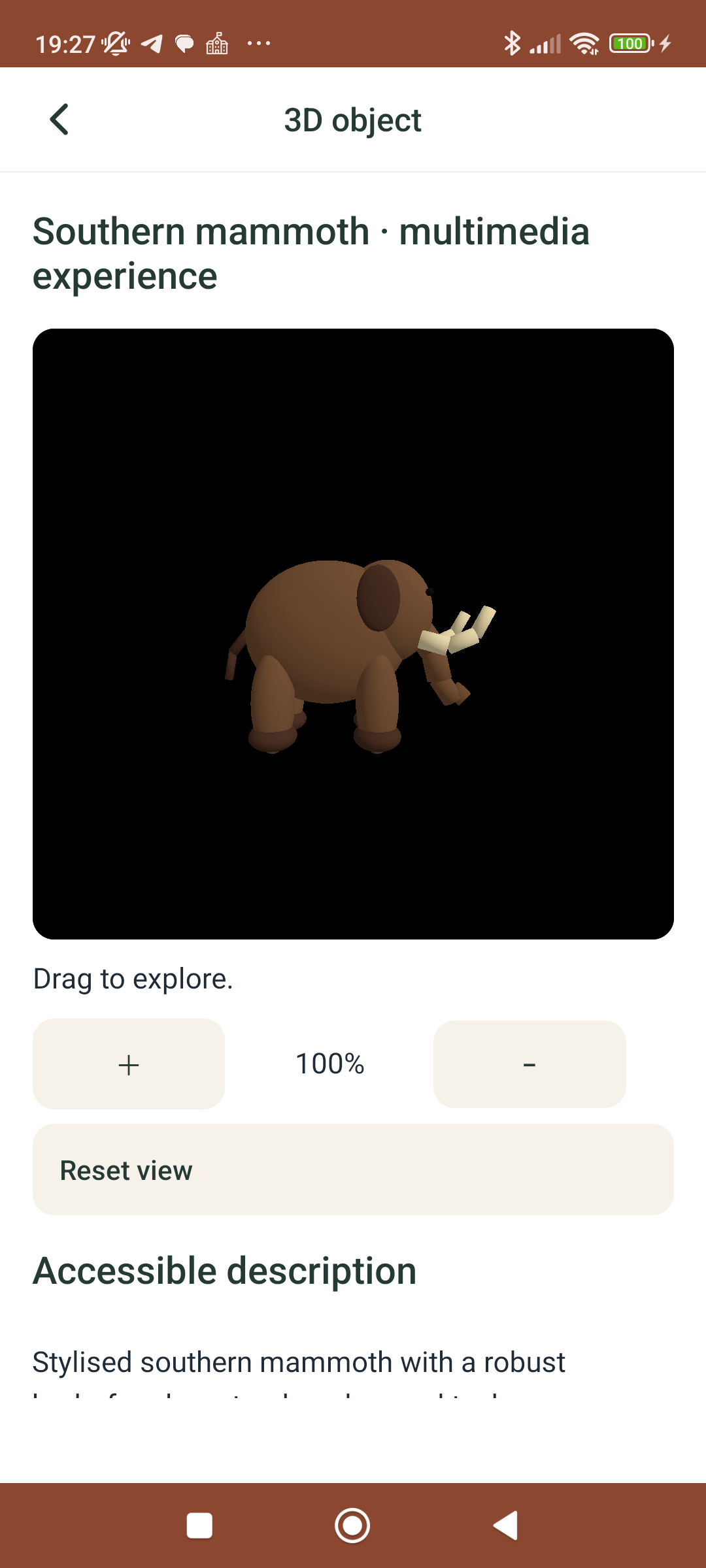
Abra Mamut meridional · experiencia multimedia. Reproduzca y pause el audio; consulte su texto. Abra el vídeo y compruebe sus controles y descripción.
Panorama y vídeo 360
Abra el contenido 360 y arrastre para cambiar la dirección de la mirada. En un dispositivo compatible, utilice el movimiento del teléfono. El control de reproducción permite pausar el vídeo.
Modelo tridimensional
Abra el visor 3D. Gire el modelo y cambie la escala mediante los controles táctiles. Consulte la descripción accesible del objeto.
Realidad aumentada
Seleccione la experiencia de realidad aumentada y autorice la cámara. Utilice sus controles para observar el modelo en el entorno. El visor 3D ofrece otra forma de consultar el mismo recurso.
Ubicación y acceso por proximidad
El gestor asocia cada recurso a sus coordenadas, radio de proximidad y reglas de acceso. La aplicación dispone de un recorrido de comprobación de los disparadores.
Ubicación
Abra Conoce Orce, autorice la ubicación e inicie el recorrido. El acceso por posición utiliza el radio configurado para el recurso.
Previsualización de proximidad
Para comprobar el comportamiento sin desplazarse hasta Orce, abra Puerta de Orce · visita por proximidad y pulse Previsualizar entrada GPS o Previsualizar baliza BLE. La alerta identifica el recurso y permite continuar a su contenido.
Bluetooth
Active Bluetooth y consulte el disparador asociado al recurso. Con una baliza compatible, la detección utiliza el identificador configurado. La previsualización permite revisar la respuesta de la interfaz.
Acceso privado
Consulte los controles de QR o clave en la ficha de acceso. Introduzca ORCE-VISITA para comprobar la apertura del recurso.
Viaje a la Prehistoria
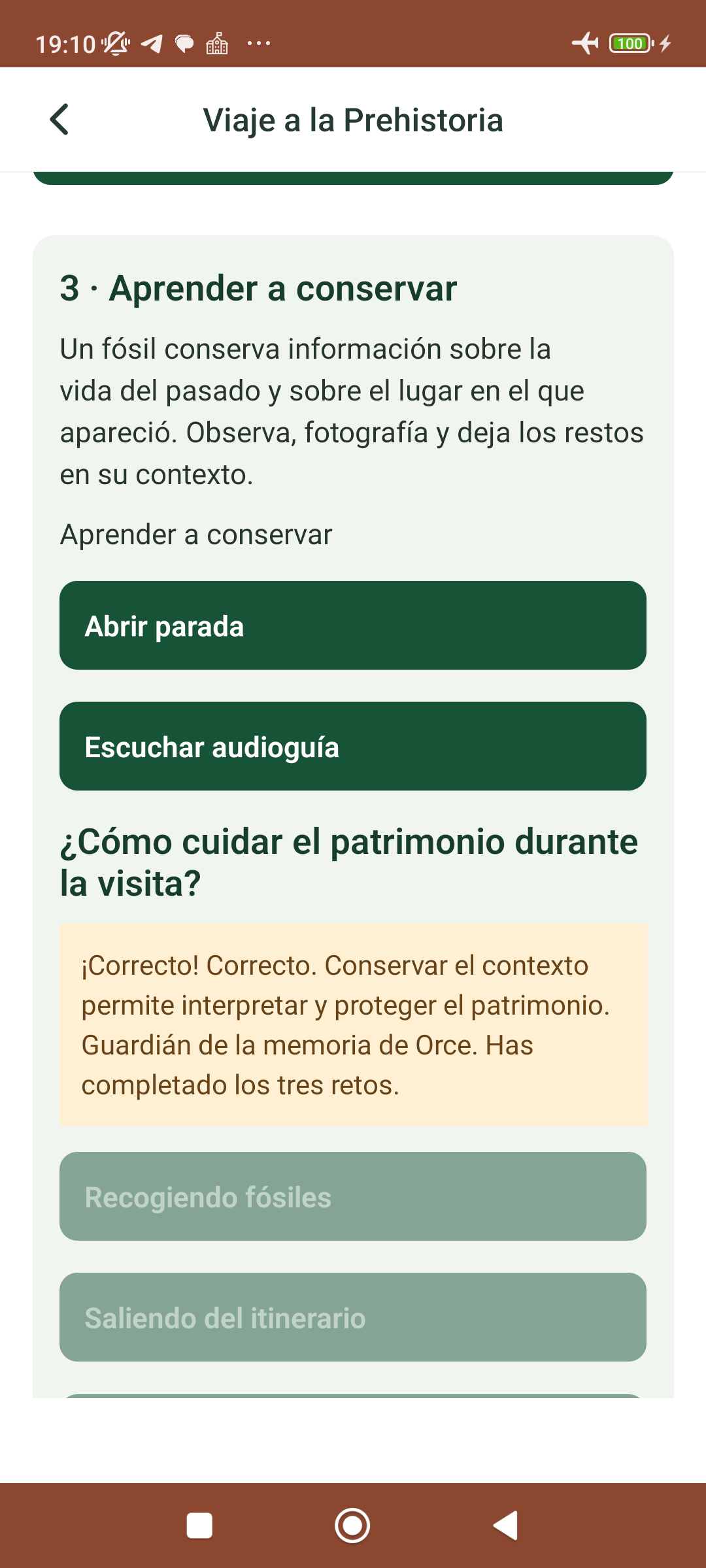
La guía de juego presenta preguntas con respuestas, explicaciones y progreso. El recorrido permite aprender sobre el patrimonio de Orce mediante la interacción.
Comenzar
Descargue Viaje a la Prehistoria y pulse Abrir experiencia para acceder a la primera prueba.
Responder
Seleccione una opción y compruebe la explicación. Complete el resto de pruebas para obtener el reconocimiento de finalización.
Reanudar
Regrese al listado y abra de nuevo la guía. El avance queda almacenado en el dispositivo.
Reconocimiento de imágenes
La aplicación permite identificar imágenes registradas en la colección de referencia y abrir su ficha de contenido.
Preparar la referencia
Abra una de las imágenes de reconocimiento incluidas en Materiales de prueba en otra pantalla, o imprímala.
Capturar
Abra Reconocer imagen en la aplicación y autorice la cámara. Encuadre la imagen de referencia, procurando una iluminación uniforme, y tome la fotografía.
Abrir la ficha
Si hay coincidencia suficiente, se abre la ficha del recurso identificado. También puede pulsar Elegir imagen JPEG o PNG para seleccionar una referencia de hasta 2 MB. Si no se encuentra una coincidencia, cambie el encuadre o consulte el catálogo por su nombre.
Gestión municipal y reutilización
El gestor organiza las fichas, sus versiones lingüísticas, multimedia, relaciones con guías y metadatos de acceso. El catálogo de evaluación se mantiene estable durante su consulta.
Catálogo
Entre en el gestor y abra el catálogo de evaluación. Seleccione un punto, una guía, un evento o un servicio para consultar sus campos.
Previsualizar
Abra Previsualizar y cambie el idioma. Compruebe la presentación de texto, recursos multimedia y alternativas accesibles.
Agenda y directorio
Consulte los ejemplos de agenda y servicios para comprobar las fechas, las categorías, la localización y los enlaces asociados.
API
Abra Integraciones y API. Consulte la exportación identificada y la documentación de las colecciones. La API distribuye los mismos contenidos que se muestran en las fichas.
Analítica e informes
El panel reúne las interacciones registradas en la demostración y permite filtrarlas por periodo, idioma y contenido.
Resumen
Abra Analítica y seleccione un intervalo que incluya la fecha de su prueba. Revise las descargas, sesiones, visualizaciones y reproducciones registradas.
Mapa y contenidos
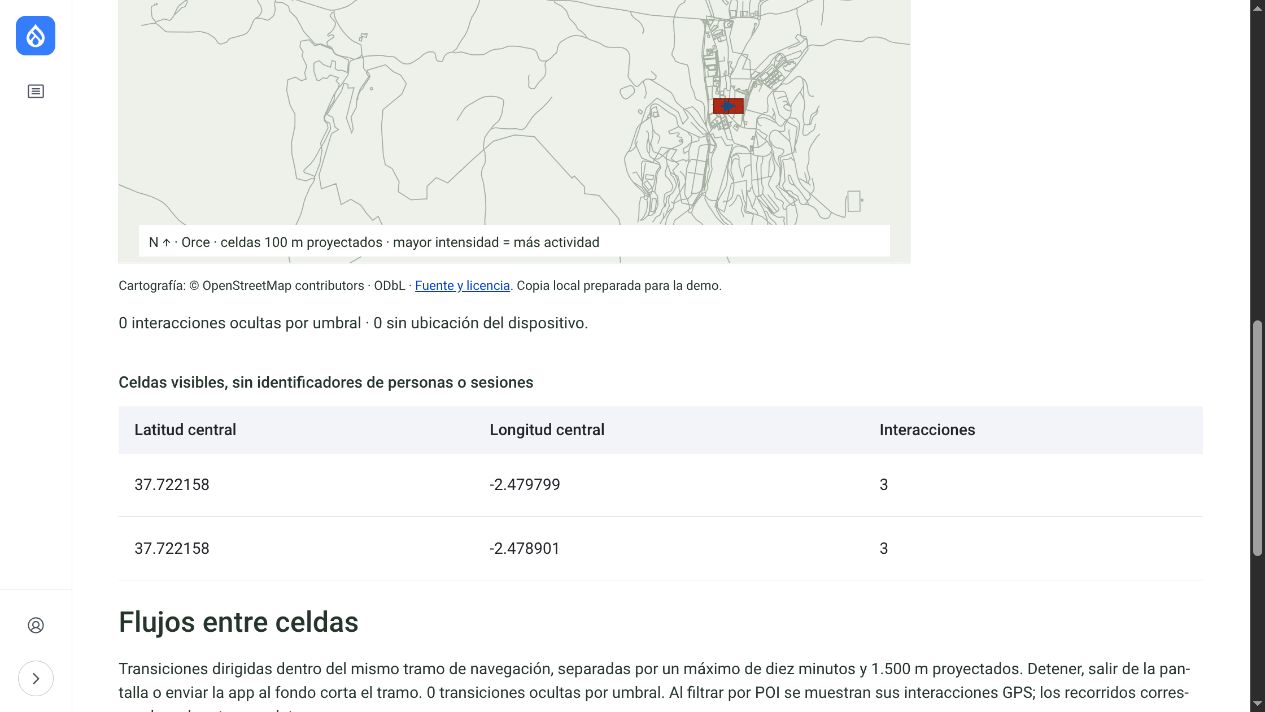
Acceda al mapa de calor y al detalle de contenidos. Para ver el recorrido de comprobación, seleccione Previsualizaciones y un intervalo que incluya el 20 de octubre de 2026. Las celdas muestran interacciones agregadas de la demostración. Aplique filtros de guía o punto para explorar los resultados.
Disparadores
Consulte Interacciones y Disparadores para distinguir aperturas por QR, ubicación y Bluetooth, además de las previsualizaciones.
Informe
Abra Informes, seleccione el periodo y genere un informe. Descárguelo y compruebe el intervalo, los filtros, los indicadores y las visualizaciones.
Lectura y accesibilidad
Las fichas ofrecen texto estructurado, controles identificados y alternativas a los recursos visuales y sonoros.
Lectura fácil
Abra el modo de lectura fácil de una ficha que disponga de esta versión. Compare su presentación y vocabulario con el texto general.
Lector de pantalla
Active TalkBack en Android y navegue por los controles de la guía. Seleccione un punto y escuche sus etiquetas y contenido.
Alternativas textuales
Consulte las transcripciones, descripciones de imágenes y modelos, y controles de reproducción. Ajuste el tamaño de texto desde la configuración del dispositivo.